使用手册
适用产品:在线表单收集系统 插件( v0.0.1)
适用对象:网站管理员 / 运营人员
一、系统简介
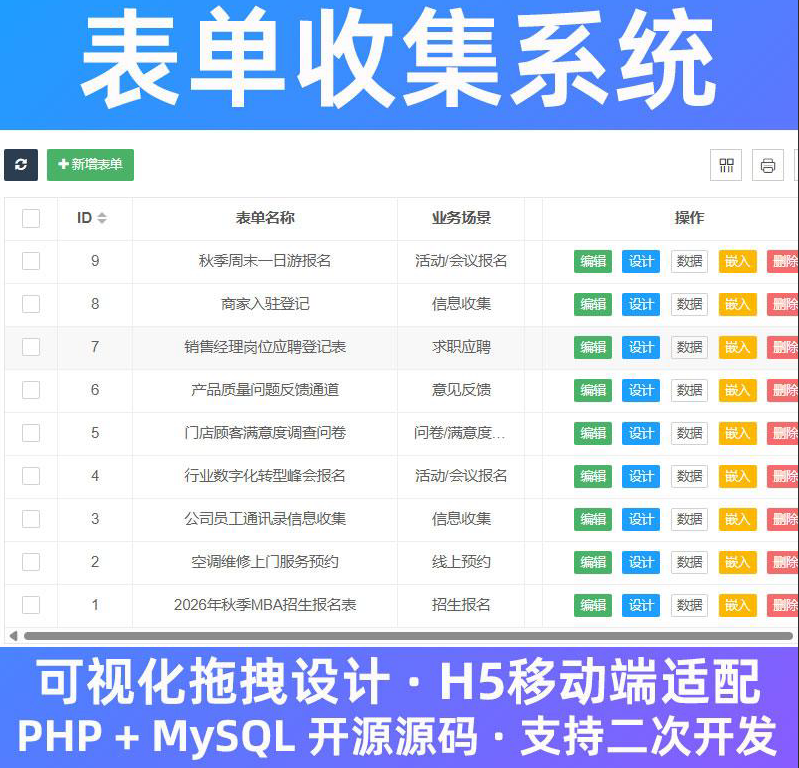
formcollect 是一款面向数据收集场景的在线表单系统,主要能力包括:
- 可视化拖拽表单设计器:文本、数字、单选、多选、下拉、日期、评分、省市区、图片/文件上传等字段自由配置;
- H5 移动端适配填表页:适用于招生报名、线上预约、信息收集、活动/会议报名、问卷调查、意见反馈、求职应聘等场景;
- 多套填表页模板:内置通用简约、招生报名、线上预约、信息收集、活动会议、问卷调查、意见反馈、求职应聘等风格,系统按表单名称/业务场景自动推荐,也可在收集设置中手动切换;
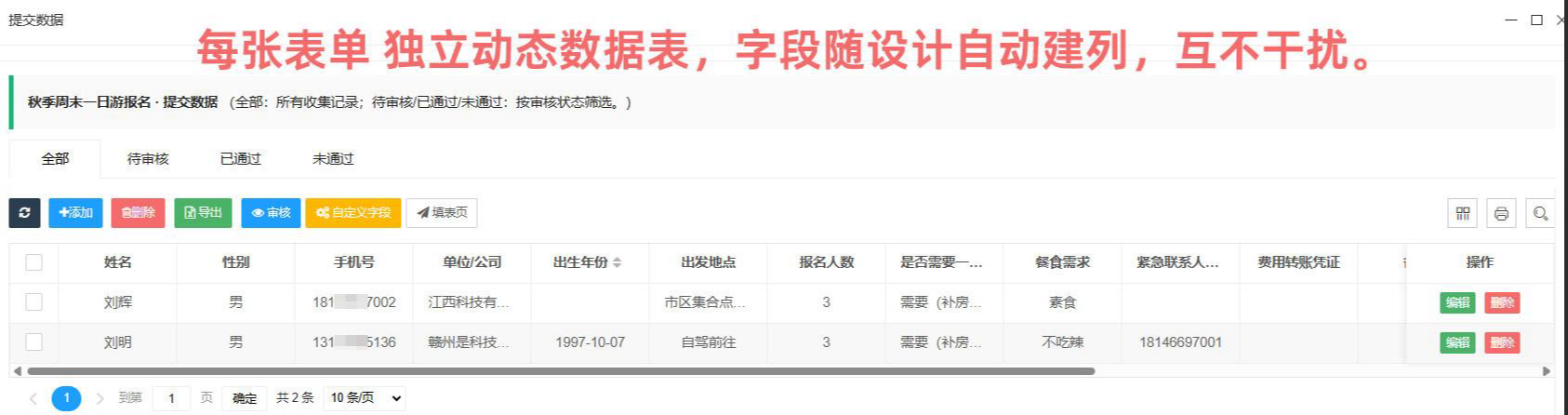
- 每张表单独立动态数据表:后台统一管理、审核、导入与导出;
- 一键生成 iframe / JS 嵌入代码:可无缝嵌入第三方网站与公众号页面;
- 提交日志:自动记录每次提交的来源 IP、来源页与 UA,并区分「直链 / 嵌入」,便于排查与追溯;
- 收集控制:域名白名单、提交验证码、起止时间、提交次数限制、自动审核等。
二、进入系统
2.1 登录后台
- 打开后台登录地址(默认
http://你的域名/admin.php,若已改名请使用新地址)。 - 输入管理员账号与密码登录。
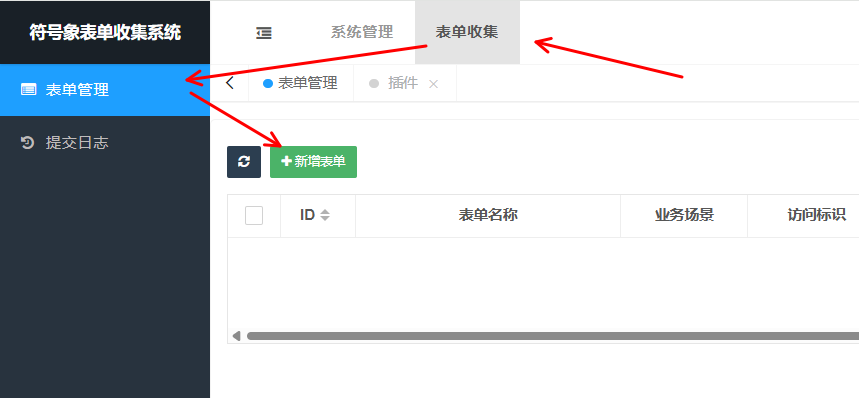
2.2 找到表单收集菜单
登录后,在后台顶部菜单中找到 「表单收集」,其下包含 「表单管理」 与 「提交日志」 两个子菜单。
若左侧没有该菜单,说明插件未安装或当前账号无权限:请先安装/启用 formcollect 插件,并在「权限管理」中为对应角色勾选表单收集相关权限。
三、表单管理(列表页)
进入「表单收集 → 表单管理」后,可以看到所有已创建的表单列表。
列表通常包含:表单名称、业务场景、提交数量、状态、创建时间、操作按钮等。
可执行的操作:
| 操作 | 说明 |
|---|---|
| 添加 | 新建一张表单 |
| 编辑 | 修改表单名称、场景、起止时间、备注等 |
| 表单设计 | 进入拖拽设计器配置字段与收集设置 |
| 嵌入代码 | 生成 iframe / JS 嵌入代码与分享链接 |
| 数据管理 | 查看、审核、导入导出该表单的收集数据 |
| 删除 | 删除表单(同时删除其动态数据表与提交日志) |
| 状态开关 | 启用 / 禁用表单 |
四、新建表单
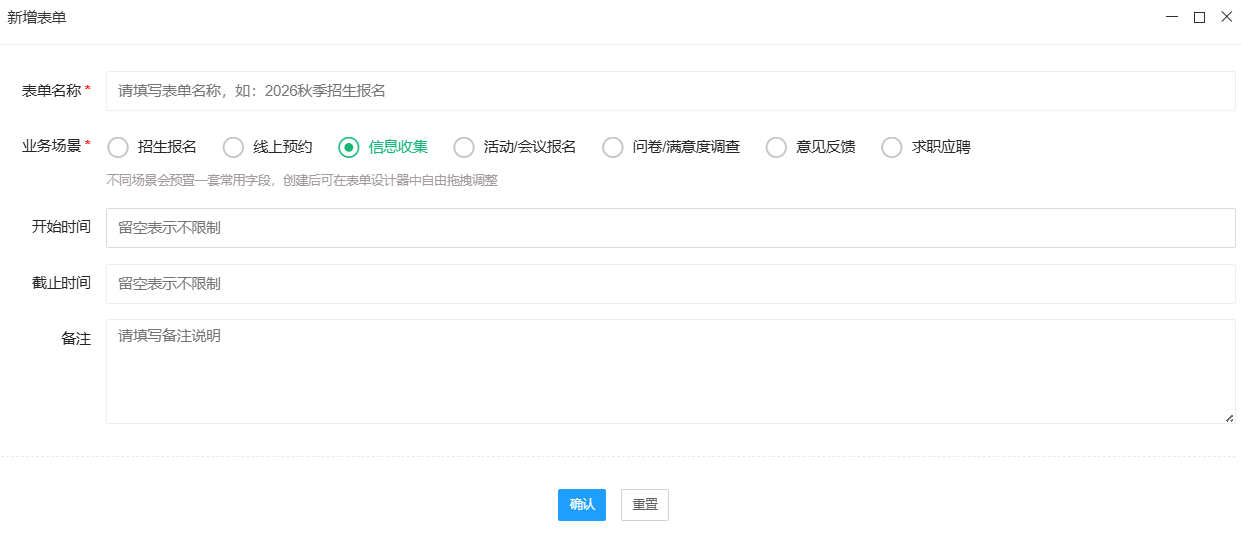
- 点击列表上方「添加」按钮。
- 填写表单信息:
| 字段 | 是否必填 | 说明 |
|---|---|---|
| 表单名称 | 是 | 如"2026 秋季招生报名",名称不可与已有表单重复 |
| 业务场景 | 是 | 选择场景后系统会预置一套常用字段,创建后仍可自由调整 |
| 开始时间 | 否 | 留空表示不限制;到时间后表单才可提交 |
| 截止时间 | 否 | 留空表示不限制;超过后表单关闭提交 |
| 备注 | 否 | 仅后台可见的说明 |
开始时间必须早于截止时间,否则保存会失败。
点击「确定」保存。系统会:
- 自动生成唯一的表单访问标识(
form_key,随机串,防止被遍历猜测); - 按所选场景创建初始字段,并写入表单设计器;
- 按表单名称/业务场景预选一套「填表页模板」,可在设计器的收集设置中更换。
- 自动生成唯一的表单访问标识(
业务场景与预置字段
| 场景 | 预置字段示例 |
|---|---|
| 招生报名 | 姓名、手机号、性别、出生日期、报考层次、备注 |
| 线上预约 | 姓名、手机号、预约时间、预约项目、需求描述 |
| 信息收集 | 姓名、手机号、邮箱、留言 |
| 活动/会议报名 | 姓名、手机号、单位/公司、参加人数、餐食需求 |
| 问卷/满意度调查 | 分组标题、姓名、手机号、年龄段、渠道、满意度评分、建议 |
| 意见反馈 | 反馈类型、问题描述、相关图片、联系人、手机号 |
| 求职应聘 | 姓名、手机号、性别、应聘岗位、最低学历、所在地区、简历附件、自我评价 |
五、表单设计器(核心)
保存表单后,在列表点击「表单设计」进入设计器。设计器为三栏布局:
- 左栏:字段类型面板(点击或拖拽到画布添加字段);
- 中栏:手机预览画布(实时预览填表效果);
- 右栏:字段属性面板(选中字段后配置其属性)。
顶部按钮:「收集设置」(抽屉式设置面板)与「保存表单」。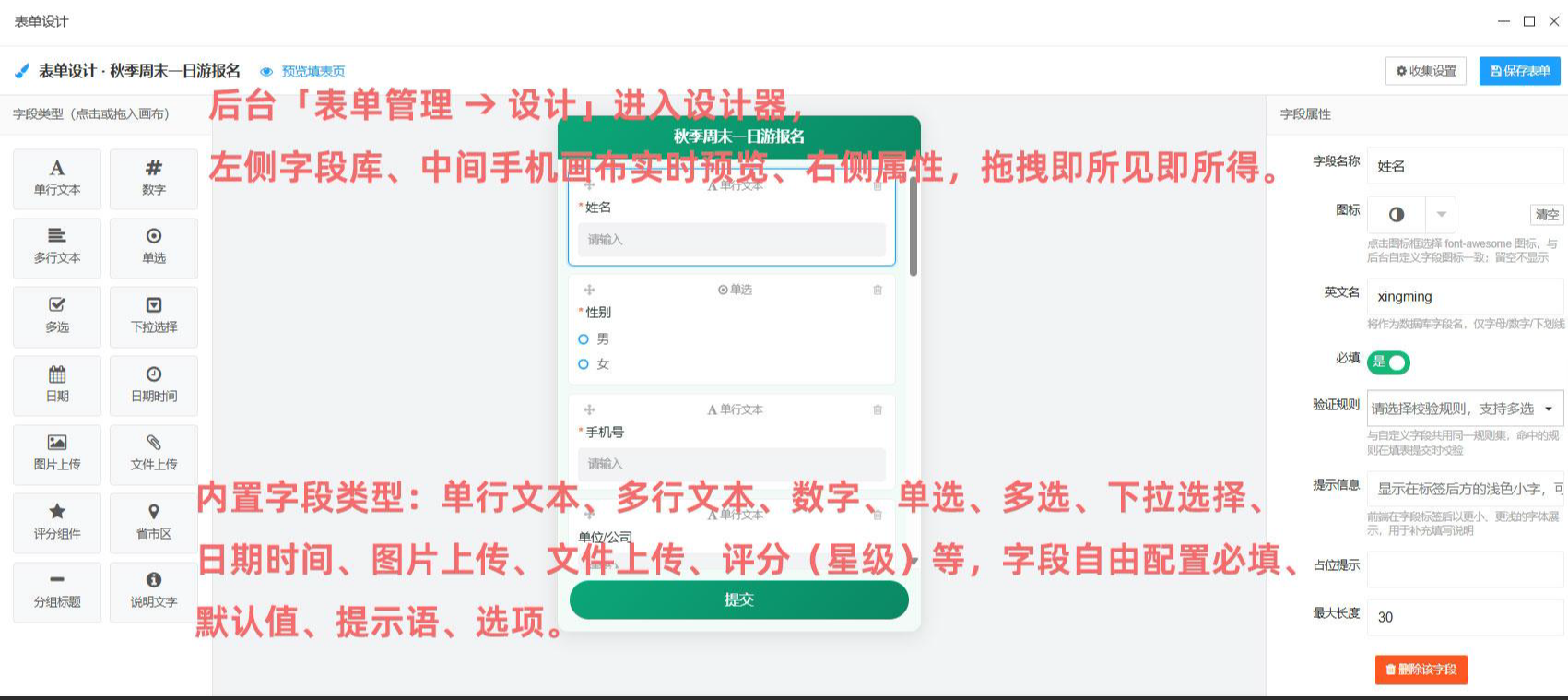
5.1 字段类型
| 字段类型 | 说明 | 是否落库 |
|---|---|---|
| 单行文本 | 普通输入框(姓名、手机号等) | 是 |
| 数字 | 仅可输入数字 | 是 |
| 多行文本 | 文本域,适合留言/描述 | 是 |
| 单选 | 一组选项中选一项 | 是 |
| 多选 | 一组选项中可多选 | 是 |
| 下拉选择 | 下拉菜单选择一项 | 是 |
| 日期 | 日期选择器 | 是 |
| 日期时间 | 日期 + 时间选择器 | 是 |
| 图片上传 | 上传图片 | 是 |
| 文件上传 | 上传文件(如简历) | 是 |
| 评分组件 | 星级评分(可设最高分) | 是 |
| 省市区 | 省/市/区三级联动 | 是 |
| 分组标题 | 纯布局,给表单分段 | 否 |
| 说明文字 | 纯布局,展示一段说明 | 否 |
5.2 添加字段
两种方式任选:
- 在左栏点击字段类型,字段自动加入画布末尾;
- 把字段类型拖拽到画布中的目标位置。
5.3 配置字段属性
在画布中点击某个字段,右栏显示其属性面板。通用属性如下:
| 属性 | 说明 |
|---|---|
| 字段名称 | 显示给填表人的标签文字,如"姓名" |
| 图标 | 为该字段选择 font-awesome 图标(留空不显示) |
| 英文名 | 存入数据库的字段名,仅字母/数字/下划线,留空自动生成 |
| 必填 | 开关,开启后填表人必须填写 |
| 验证规则 | 选择校验规则(如手机号、邮箱、数字等),提交时校验 |
| 提示信息 | 显示在标签后方的浅色小字,用于补充说明 |
| 占位提示 | 输入框内的灰色提示文字 |
| 最大长度 | 单行/多行文本可输入的最大字符数,0 表示不限 |
| 选项 | 单选/多选/下拉的选项,每行一个选项 |
| 最多可选 | 多选类字段最多可选几项,0 表示不限 |
5.4 特殊字段的专属属性
评分组件:
| 属性 | 说明 |
|---|---|
| 最高分 | 星级数量(2~10,默认 5) |
| 允许半星 | 是否支持半星评分 |
| 显示分值文字 | 是否在星标旁显示分值 |
| 主题色 | 评分星标颜色,留空使用默认 |
图片上传 / 文件上传:
| 属性 | 说明 |
|---|---|
| 上传数量 | 最多可上传数量,1 即"只传 1 个",0 表示不限 |
| 允许后缀 | 逗号分隔,如 jpg,png;只能在全站白名单内收紧,留空不单独限制 |
| 文件大小 | 单个文件上限(MB),取"此处配置"与"全站上限"的较小值 |
上传类字段的规则提示会自动拼接并展示在填表页,例如"最多 2 张图片,仅限 jpg/png,单个不超过 3MB"。
分组标题 / 说明文字:仅用于排版,不收集数据,可设置文字与图标。
5.5 排序与删除字段
- 在画布中拖拽字段可调整顺序;
- 在字段的属性面板或画布中提供删除入口,可移除字段。
5.6 保存表单
点击右上角「保存表单」。
- 首次保存:系统会依据字段自动创建该表单独立的动态数据表,并登记字段配置;
- 再次保存:系统会增量同步表结构与字段配置。
提示:至少需要配置一个可落库的字段(分组标题、说明文字不算),否则保存会提示"请至少配置一个数据字段"。
六、收集设置
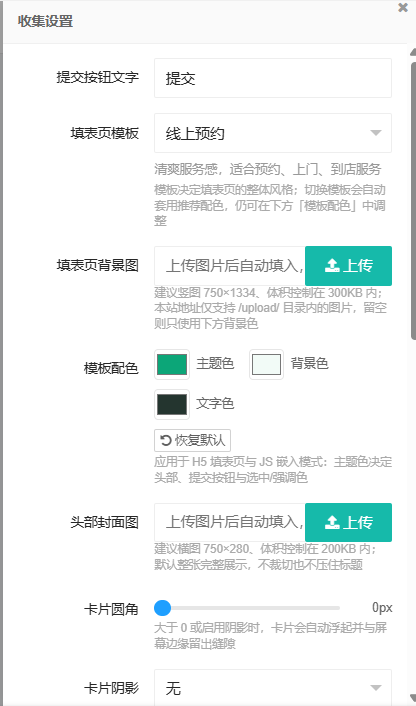
在设计器点击右上角「收集设置」按钮,右侧弹出设置抽屉。所有外观改动会在中间手机画布实时预览。
6.1 基础与文案
| 设置项 | 说明 |
|---|---|
| 提交按钮文字 | 默认"提交",可自定义 |
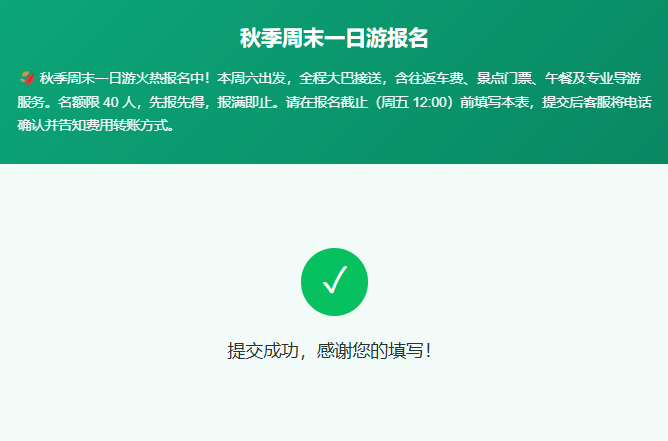
| 成功提示语 | 提交成功后展示的文字,默认"提交成功,感谢您的填写!" |
| 顶部说明 | 展示在表单顶部的说明文字(支持富文本) |
| 底部描述 | 展示在表单底部的说明 |
6.2 填表页模板
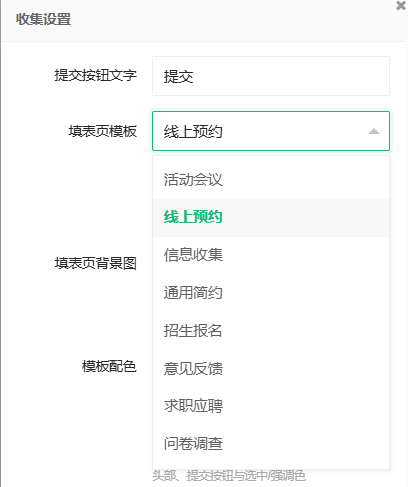
在抽屉中的「填表页模板」下拉里选择整站风格。系统内置以下模板:
| 模板 | 风格说明 |
|---|---|
| 通用简约 | 蓝色渐变、圆角输入框,适合大多数信息收集场景 |
| 招生报名 | 学院气质,适合招生、报考、入学报名 |
| 线上预约 | 清爽服务感,适合预约、上门、到店服务 |
| 信息收集 | 中性简约,适合登记、通讯录、资料采集 |
| 活动会议 | 活力明快,适合活动、峰会、会议报名 |
| 问卷调查 | 清新柔和,适合问卷、满意度、测评 |
| 意见反馈 | 温暖亲切,适合建议、投诉、意见通道 |
| 求职应聘 | 商务专业,适合招聘、应聘、简历投递 |
- 创建表单时系统会按表单名称关键词(如"招聘""问卷""预约")匹配推荐模板;名称未命中时回落到所选业务场景对应的模板,都未命中则使用「通用简约」;
- 切换模板会自动套用该模板的推荐配色,之后仍可在下方「模板配色」中微调;
- 模板只决定填表页的外观风格,不影响字段、数据与收集规则。
6.3 外观(模板配色 / 背景图 / 封面图 / 卡片样式)
| 设置项 | 说明 |
|---|---|
| 填表页背景图 | 上传或粘贴图片地址;建议竖图 750×1334、300KB 内 |
| 背景显示方式 | 铺满裁切 / 原图平铺 等(有背景图时出现) |
| 卡片不透明度 | 0~100,控制背景图上卡片的遮罩浓度,100 为纯色卡片 |
| 模板配色 | 主题色、背景色、文字色,可一键恢复默认 |
| 头部封面图 | 顶部封面图;建议横图 750×280、200KB 内 |
| 标题位置 | "图上文下"(默认,整图不裁切)或"标题叠图" |
| 封面显示方式 / 标题遮罩 | 仅"标题叠图"时生效 |
| 卡片圆角 | 0~24px |
| 卡片阴影 | 无 / 轻 / 深 |
| 卡片宽度 | 窄(480) / 标准(640) / 宽(900) / 撑满(仅影响电脑端) |
安全说明:本站图片地址仅支持/upload/目录内图片或http(s)外链图片;填写非法地址会在保存时直接报错。
6.4 收集规则
| 设置项 | 选项 | 说明 |
|---|---|---|
| 提交验证码 | 开启 / 关闭 | 开启后填表页出现图形验证码 |
| 自动审核 | 通过 / 待审核 | "通过"则收集数据直接生效;"待审核"则需后台审核 |
| 提交限制 | 不限制 / 每 IP 一次 / 每 IP 每天一次 / 总条数上限 | 控制重复提交与总量 |
| 条数上限 | 数字 | 仅"总条数上限"时出现 |
| 嵌入域名白名单 | 逗号分隔域名 | 限制仅指定第三方网站可嵌入并提交;留空不限制 |
域名白名单支持形如 www.a.com,*.b.com 的写法;跨域嵌入提交时会校验来源。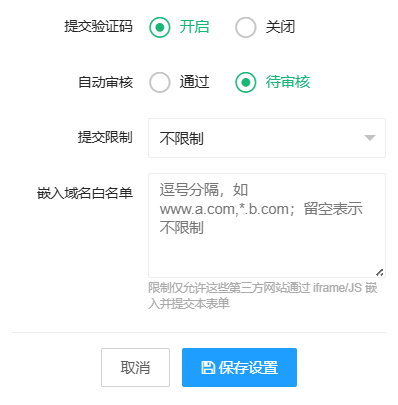
设置完成后点击抽屉下方「保存设置」。
七、预览与分享填表页
- 在「表单设计」页顶部点击 「预览填表页」,可在新窗口打开 H5 填表页;
- 在「嵌入代码」页可复制填表页链接,直接分享给用户,或放入公众号菜单/文章中跳转。
填表页特征:
- 顶部为表单名称与说明;
- 字段按设计顺序渲染,必填项带红色星号;
- 底部为提交按钮与底部描述;
- 适配手机端,支持日期、下拉、评分、省市区、图片/文件上传等控件。
八、嵌入第三方网站/公众号
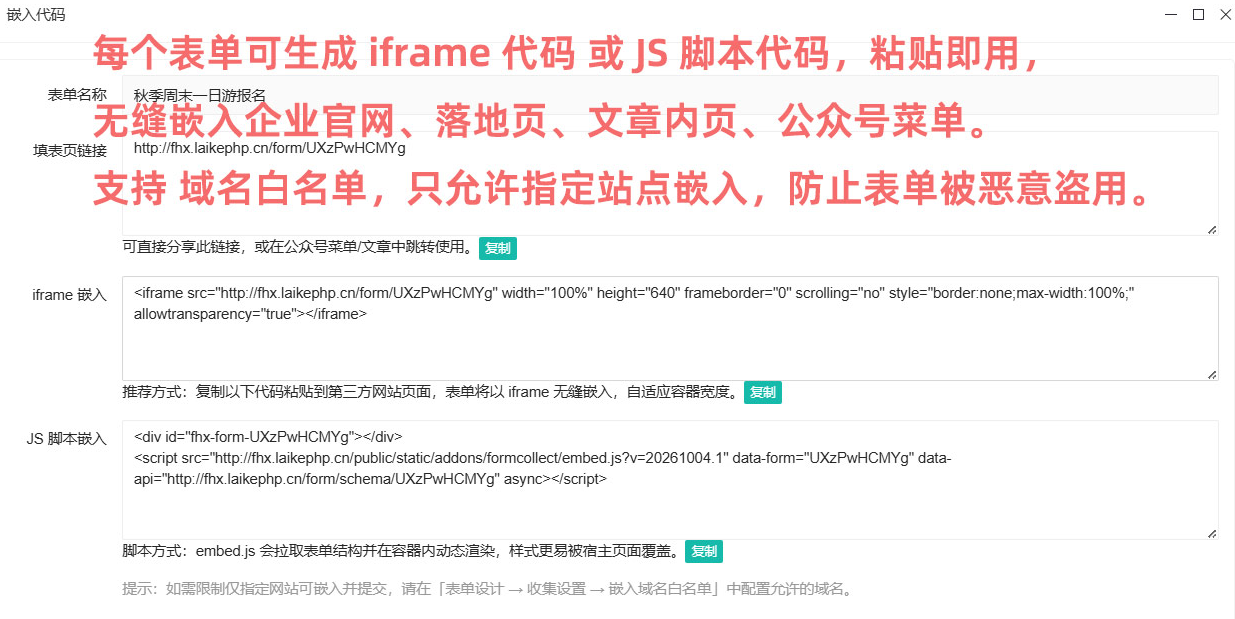
在表单列表点击「嵌入代码」,进入嵌入页面,提供三种方式:
| 方式 | 说明 |
|---|---|
| 填表页链接 | 直接分享链接 |
| iframe 嵌入 | 复制 iframe 代码粘贴到第三方网页,表单自适应容器宽度,推荐 |
| JS 脚本嵌入 | 通过 embed.js 在容器内动态渲染,样式更易被宿主页面覆盖 |
生成嵌入代码前,需先在设计器中保存字段;否则会提示"请先完成字段设计并保存"。
如需限制仅指定网站可嵌入,请先在「收集设置 → 嵌入域名白名单」配置域名。
九、数据管理
在表单列表中,点击某表单的「数据」进入其收集数据页面。
9.1 数据列表与筛选
页面顶部提供标签页筛选:
- 全部:所有收集记录;
- 待审核:审核状态为"待审核"的记录;
- 已通过:审核通过的记录;
- 未通过:审核未通过的记录。
9.2 添加 / 编辑 / 删除数据
- 点击「添加数据」可在后台手动录入一条数据;
- 点击某行的「编辑」可修改该条数据;
- 勾选数据后点击「删除」可批量删除(同时清理对应提交日志)。
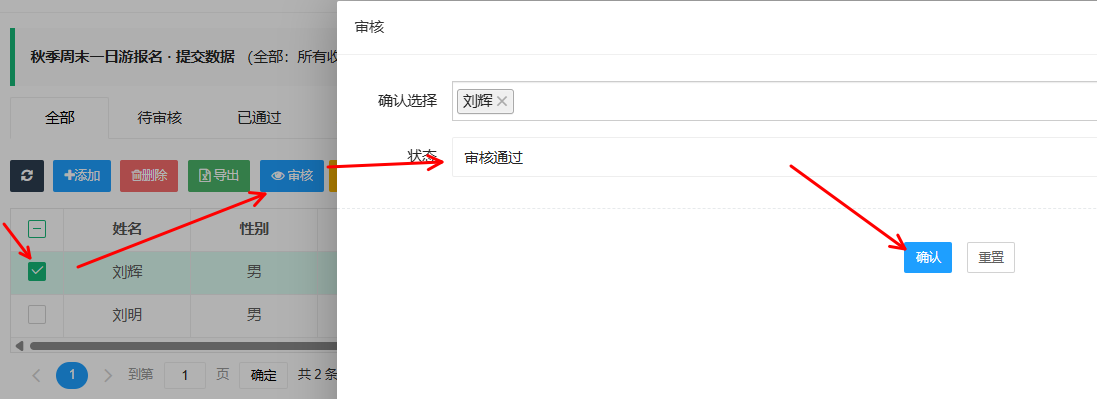
9.3 数据审核
- 勾选需要审核的一条或多条数据;
- 点击「审核」按钮,在弹窗中选择审核结果(通过 / 未通过);
- 提交后审核状态更新。
若表单「收集设置 → 自动审核」选择"通过",则新提交数据默认已通过,无需手动审核。后台手动添加/导入的数据审核状态同样受该设置影响。
9.4 数据导出
点击「导出」可导出收集数据为 Excel(.xlsx):
- 可结合当前筛选范围导出(全部 / 待审核 / 已通过 / 未通过);
- 导出字段为后台字段配置中标记为"导出"的字段;
- 导出文件名形如"表单名收集数据+时间戳.xlsx"。
十、提交日志
在后台左侧菜单进入 「表单收集 → 提交日志」,可查看所有表单的提交记录,用于排查与追溯。
- 记录内容:所属表单、来源 IP、来源页 URL、User-Agent、提交时间;
- 来源标识:自动区分「直链」(用户直接打开填表页)与「嵌入」(经 iframe / JS 在第三方页面提交);
- 页面顶部可按表单筛选,支持勾选后删除日志。
删除日志仅移除追溯记录,不影响已收集的表单数据;但"每 IP 一次 / 每 IP 每天一次"等提交次数限制依赖日志计数,删除对应日志后该 IP 可重新提交。

十一、前台填写体验
访客打开填表页或嵌入页面后:
- 按字段填写表单,必填项会做校验;
- 如果开启了验证码,需填写图形验证码;
- 如果设置了提交限制(每 IP 一次等),超限会收到提示;
- 提交成功后展示"成功提示语",也可自定义。
十二、常见问题(FAQ)
| 现象 | 可能原因 | 处理办法 |
|---|---|---|
| 保存表单提示"请至少配置一个数据字段" | 仅添加了分组标题/说明文字 | 至少添加一个可落库字段(如单行文本) |
| 保存表单提示图片地址不合法 | 背景图/封面图地址不在白名单 | 使用上传的 /upload/ 图片或合法 http(s) 外链 |
| 嵌入到第三方网站无法提交 | 配置了域名白名单但未包含该网站 | 在收集设置中把该网站域名加入白名单 |
| 填表页提示"表单收集尚未开始/已截止" | 未到开始时间或已过截止时间 | 调整表单的起止时间 |
| 提示"每 IP 只能提交一次"等 | 命中提交限制 | 调整"收集设置 → 提交限制" |
| 多图上传后数据只存了一张 | 历史数据或旧版脚本问题 | 确认使用当前版本的填表页/嵌入脚本 |
| 修改样式后前台未更新 | 浏览器缓存 | 强制刷新(Ctrl+F5)或清理缓存 |
| 旧表单打开后样式与之前不同 | 封面图默认"图上文下" | 在收集设置中把"标题位置"改为"标题叠图" |
| 表单名称未命中推荐关键词,模板预选不理想 | 模板推荐基于名称关键词与业务场景 | 在收集设置中手动选择合适模板 |
| 切换模板后前台样式没变 | 浏览器缓存旧样式 | 强制刷新(Ctrl+F5)或清理缓存 |